Cobalah Anda mulai menjelajahi aplikasi Control Panel dan temukan beberapa teknik yang bermanfaat. Dan masih ada lagi aplikasi Command Line pada folder Windows’ System32. Tapi, tidak ada satupun yang bisa menandingi Registry.
Registry dilengkapi dengan berbagai pengaturan yang bermanfaat untuk meningkatkan kinerja, memperbaiki lubang keamanan, dan bahkan mengubah basis fundamental Windows untuk bekerja lebih baik. Walaupun terlihat sangat canggih, Anda tetap perlu untuk berhati-hati dalam menggunakannya karena bukan hanya fitur yang membantu tetapi juga banyak perangkap.
Jika tidak berhati-hati, Anda justru malah menambahkan masalah dari pada memecahkannya. Untuk itu, di bawah ini terdapat 20 hack yang bisa Anda coba untuk membuat PC Anda menjadi lebih baik. Selamat mencoba!!
1. Tingkatkan Keamanan
Seseorang yang tidak diinginkan bisa dengan mudah mengambil data Anda dengan USB apabila ia berhasil mengakses PC Anda secara fisik. Jika Anda menggunakan Windows XP2 atau versi sesudahnya, ada sebuah cara sederhana untuk mencegahnya.
Masuk ke "HKLM\SYSTEM\CurrentControlSet\Control\StorageDevi cePolicies", buatlah sebuah nilai DWORD yang disebut "WriteProtect" dan atur pada nilai "1". Anda akan bisa membaca drive USB, tetapi tidak bisa memindahkan data ke dalamnya lagi.
2. Kendalikan UAC
Kendali Akun Pengguna milik Vista sangat sering memunculkan peringatan-peringatan yang akhirnya dimatikan oleh para pengguna. Tapi, kadang justru membuat mereka kelewatan fitur-fitur yang bermanfaat seperti mode perlindungan untuk IE. Anda bisa mengendalikannya dengan cara menonaktifkan peringatan bagi administrator, jadi Anda tidak perlu terganggu, namun UAC tetap bekerja pada latar belakang dan Anda masih bisa mendapatkan fitur-fiturnya.
Untuk melakukan ini, masuk ke "HKLM\Software\Microsoft\Windows\CurrentVersion\Po licies\System\ConsentPromptBehaviorAdmin", dan atur nilainya menjadi "0". Untuk mengembalikannya ke kondisi normal, atur nilainya menjadi "2".
3. Ubah Pemilik
Instalasikan Windows pada PC dan Anda pasti akan diminta untuk memasukan nama, yang kemudian akan disimpan sebagai pemilik yang terdaftar (jalankan WinVer untuk melihat ini pada sistem Anda). Jika Anda membeli sebuah komputer bekas, mungkin Anda ingin mengganti nama pemiliknya dengan nama sendiri. Hmm..tak ada cara lain selain dengan Registry.
br>Masuk ke dalam "HKLM\SOFTWARE\Microsoft\WindowsNT\CurrentVers ion" dan akan melihat dua kalimat "RegisteredOwner" dan "RegisteredOrganization". Klik ganda pada keduanya untuk mengganti.
4. Mengurutkan File dengan Benar
Mengurutkan nama file pada Explorer bisa menjadi suatu masalah. Pengaturan awal, ia akan menempatkan "File_v2.txt" sebelum "File_v15.txt", dan itu bukanlah urutan ASCII, tetapi terlihat lebih masuk akal. Tetapi, bagaimana jika "v" merujuk kepada nomor versi, dan seharusnya "File_v15.txt" di urutan terdahulu? Pada saat ini, sistem awal Explorer tidak bisa bekerja sama sekali.
Untuk mengembalikan pengurutan berdasarkan ASCII yang biasa, masuk ke "HKLM\Software\Microsoft\Windows\CurrentVersion\Po licies\Explorer", buatlah nilai DWORD yang disebut "NoStrCmpLogical" dan atur nilainya menjadi "1". Hapus kode tersebut jika ingin kembali ke kondisi awal Explorer yang standar.
5. Troubleshoot Startup
Jika Windows membutuhkan waktu yang terlalu lama untuk start up maupun shut down, kemungkinan ia sedang memiliki maslah. Untuk mengetahui apa yang sedang terjadi kembali masuk "HKLM\SOFTWARE\Microsoft\Windows\CurrentVersion\Po licies\System", buatlah sebuah nilai DWORD yang disebut "verbosestatus" dan atur nilainya menjadi "1". Restart PC Anda dan Windows akan memberitahu Anda apa yang sedang terjadi.
6. Mengatur Tipe-Tipe Folder
Explorer milik Vista akan secara cerdas memilih tipe folder Anda berdasarkan isinya. Tetapi, hal ini berarti folder download Anda akan berubah menjadi folder musik jika Anda mengunduh beberapa MP3. Untuk memperbaiki ini, masuk ke dalam "HCU\Software\Classes\LocalSettings\Software\Micro soft\Windows\Shelf", hapus subkey "Bags" dan buat yang baru pada lokasi yang sama.
Buatlah kunci bernama "AllFolders" di bawah Bags, dan kunci lain bernama "Shell" di bawahnya lagi. Kemudian klik padanya untuk membuka "HCU\Software\Classes\LocalSettings\Software\Micro soft\Windows\Shell\Bags\AllFolders\Shell". Klik kanan pada bagian kanan panel, pilih "New | String Value" dan namakan ini "FolderType". Kemudian, klik ganda pada FolderType dan atur nilainya menjadi "NotSpecified". Anda masih bisa mengubah tipe folder, tapi Vista tidak akan mengubahnya secara otomatis. (Jika Anda membutuhkan bantuan, silakan klik di sini)
7. Enkripsi dengan Mudah
Beberapa versi Windows memungkinkan Anda untuk mengenkripsi file, walaupun prosesnya agak aneh. Anda harus mengklik-kanan pada file, pilih "properties", tekan tombol "Advanced, cek "Encrypt contents to secure data", dan tekan "OK" sebanyak 2x.
Untuk cara yang lebih sederhana, masuk ke "HKLM\SOFTWARE\Microsoft\Windows\Current\Version\E xplorer\Advanced" buat DWORD yang bernama "EncryptionContextMenu" dan atur nilainya menjadi "1". Sekarang Anda cukup hanya mengklik-kanan pada file dan pilih "Encrypt".
8. Akses Folder dengan Cepat
Akses folder dengan cepat dengan memunculkannya pada Start Menu, Ketik "REGEDIT" pada "Run", masuk ke "HKCR\Folder\shellex\ContextMenuHandlers", klik-kanan "ContextMenuHandlers" dan klik "New | Key".
Ketik " dan tekan [Enter]. Sekarang, tahan [Shift], klik-kanan pada sebuah folder, dan pilih "Pin to Start Menu".
9. Percepat Waktu Peng-Kopian
Vista memberikan prioritas yang tinggi untuk soundcard Anda, jadi Anda butuh untuk mendapatkan audio yang bebas dari masalah tanpa peduli apa yang PC Anda sedang proses. Karena hal tersebut bisa memperlambat proses pengkopian pada jaringan.
Untuk memperbaikinya, masuk ke "HKLM\SOFTWARE\Microsoft\WindowsNT\CurrentVersion\ Multimedia\SystemProfile". Coba atur "NetworkThrottlingIndex" menjadi lebih 10 – 50 atau 60 sudah cukup efektif, kemudian reboot dan uji kecepatan jaringan Anda. Untuk informasi lebih, klik di sini.
10. Perbaiki Listing Drive
Jika Explorer tidak lagi menampilkan DVD drive Anda, masuk ke "HKLM\System\CurrentControlSet\Control\Class\" dan hapus pengaturan "UpperFilters" atau "LowerFilters". Tips ini biasanya bekerja, tapi kadang bisa gagal jika memang aplikasi bersangkutan sudah bermasalah dari awalnya. Jika program berhenti bekerja, coba lihat apakah terdapat update, kemudian reinstall.
11. Akses Pengaturan Tampilan dengan Cepat
Klik-kanan saja pada desktop Windows Vista tidak cukup untuk membawa Anda langsung kepada menu pengaturan tampilan. Windows 7 sudah dipersiapkan untuk memperbaiki hal ini. Tapi, untuk sementara Anda bisa melakukannya dengan masuk ke "HKCR\Directory\Background\Shell", klik-kanan "Shell", pilih "New | Key" dan namakan "Display Settings".
Klik-ganda "(Default)" oada bagian kanan panel dan masukkan "Display Settings" pada kotak Value Data. Sekarang, klik-kanan "Display Settings" pada bagian kiri panel, pilih "New | Key" kembali, dan namakan fungsi ini sebagai "command".
Klik-ganda pada nilai Default fungsi-fungsi baru tersebut dan masukkan teks berikut ini: "rundll32 shell32.dll,Control_RunDLL DESK.CPL,@0,3". Klik "OK" dan klik-kanan pada desktop untuk melihat opsi pengaturan tampilan yang baru.
12. Multiple Live Messenger Log-In
Biasanya, Windows Live Messenger (WLM) hanya memungkinkan Anda untuk masuk ke dalam satu akun saja pada satu waktu tertentu. Untuk membuatnya menjadi lebih dari satu, masuk ke "HKLM\Software\Microsoft\WindowsLive\Messenger ", buat nilai DWORD yang bernama "Multiple Instances" dan atur nilainya menjadi "1". Untuk mengembalikan ke kondisi semula, cukup hapus nilai tersebut.
13. Bersihkan Menu-Menu
Anda telah meng-unsinstall sebuah aplikasi, tapi ia malah meninggalkan Anda sebuah cinderamata berupa ikon-ikon yang tidak berguna. Untuk memperbaiki ini, masuk ke "HKCR\*" dan "HKCR\Directory". Perlebar panelnya, kemudian pilih "shellex\ContextMenuHandlers" dan lihat berbagai tombol di bawahnya yang berhubungan dengan perintah yang tidak Anda inginkan.
Pada PC, fungsi "HKCR\*\shellex\ContextMenuHandlers\7-Zip" berhubungangan dengan menu konteks 7-Zip, sebagai contohnya, untuk menghapusnya, klik "Delete" pada bagian kiri panel. Tapi hati-hati, sebaiknya Anda hanya menghapus jika sudah 100% yakin pada menu yang tepat.
14. Percepat Back-Up
Fitur NTCBACKUP milik Windows XP meningkatkan kinerjanya dengan mempertahankan daftar file sistem yang ia tahu kalau Anda tidak akan mungkin ingin membuat back-upnya. Tambahkan file dan folder yang Anda inginkan sendiri dan dapatkan hasil yang lebih baik lagi.
Lihat daftarnya pada "HKLM\SYSTEM\CurrentControlSet\Control\BackupResto re\FileNotToBackup".
15. Ubah Folder Instalasi Default
Kebanyakan instalasi default adalah folder Program Files, tapi jika Anda ingin menggantinya, masuk ke "HKLM\SOFTWARE\Microsoft\Windows\CurrentVersio n", ubah "ProgramFilesDir" menjadi folder pilihan Anda dan reboot
16. Mengubah Nama Drive
Menambahkan sebuah pembaca kartu memori dan Explorer akan sering kali menghentikan folder komputer yang memiliki nama drive yang mirip. ("Removable Drive D: ", "Removable Drive E: ", dan seterusnya), membuatnya menjadi susah untuk membedakannya.
Anda bisa mengatasinya dengan "HKLM\SOFTWARE\Microsoft\Windows\CurrentVersion\Ex plorer". Buatlah tombol dengan huruf dari drive (sebagai contoh "G"), dan di dalamnya buatlah lagi tombol baru yang bernama "DefaultLabel". Klik-ganda pada tempat memasukkan nilainya, berilah nama "CompactFlash" (atau apapun sesuka Anda), dan klik "OK". Restart Explorer atau tekan [F5] dan lihat perubahannya. Drive G: akan terbaca sebagai "CompactFlash (G ".
17. Wipe the Page File
Windows menyimpan memori halaman-halaman pada file paging selama Anda bekerja. Semuanya terdengar baik, sampai seseorang berhasil mengakses sistem Anda, menemukan file-file tersebut, dan menambahkan atau justru mengurangi sesuatu yang tidak Anda inginkan.
Untuk mengatasinya, masuk ke "HKLM\SYSTEM\CurrentControlSet\Control\SessionMana ger\MemoryManagement", atur nilai "ClearPageFileAtShutdown" menjadi 1 dan reboot. Windows akan menghapus semua file halaman ketika ia dimatikan. Memang memperpanjang durasi dan proses, tapi meningkatkan keamanan.
18. Crash on Cue
Layar biru crash biasanya membawa kabar buruk, tetapi kadang Anda mungkin ingin memunculkannya untuk menguji laporan eror Windows misalnya. Ternyata trik Registry bisa membantu Anda bahkan untuk hal yang satu ini.
Masuk ke "HKLM\SYSTEM\CurrentControlSet\Services\i8042prt\P arameters", buat DWORD bernama "CrashOnCtrlScroll" dan atur nilainya menjadi 1. Reboot komputer Anda, dan untuk meng-crash cukup tahan [Ctrl] kanan dan tekan [Scroll Lock] dua kali. Setelah selesai, pastikan Anda segera menghapus perintah tersebut.
19. Save CPU Time
Sebuah PC standar biasanya memiliki beberapa program yang ingin menggunakan kapasitas prosesor pada saat yang bersamaan, dan Windows akan mengalokasi setiap periode dari CPU time sebuah "quantum" sebuah berpindah ke program yang berikutnya. Secara default, biasanya ini sangat pendek, sehingga PC akan menjadi responsif, tapi terkadang hal ini berarti Windows akan membuat waktu untuk berpindah di antara proses-proses tersebut.
Solusinya? Anda bisa mencoba apa yang Windows Server lakukan. Atur sistem untuk menggunakan quantem yang lebih lama. Atur "HKLM\SYSTEM\CurrentControlSet\Control\PriorityCon trol\Win32PrioritySepartion" menjadi 16 (hex).
Quantum yang lebih lama berarti pergantian yang lebih sedikit di antara program jadi lebih sedikit waktu yang terbuang. Anda bisa memperhatikan kalau lag pada game atau pemutaran video akan menjadi lebih halus. Tapi, jika Anda menemukan masalah lainnya, cukup kembalikan nilai Win32PrioritySeparation menjadi nilai orisinilnya yaitu 26.
20. Non-aktifkan AutoRun
Fitur AutoRun milik Windows merupakan salah satu risiko keamanan yang berpotensi karena ia menjalankan kode secara otomatis ketika Anda menyambungkan alat yang bersifat removable ke dalam PC. Jika memang, hal tersebut bisa diatur secara manual saja, maka akan lebih aman untuk mematikan fitur tersebut.
Pada beberapa sistem, hal tersebut hanya bisa dilakukan melalui Registry. Masuklah ke "HKLM\SOFTWARE\Microsoft\WindowsNT\CurrentVersion\ IniFileMapping" dan buat tombol yang bernama "Autorun.inf".
Kemudian, klik-ganda pada nilai defaultnya dan masukkan "@SYS:doesNotExist". Kemudian hapus "HKCU\Software\Microsoft\Windows\CurrentVersion\Ex plorer\MountPoints2". Sekarang, Windows tidak lagi menjalankan kode apapun pada CD, DVD, atau portable drive secara otomatis. Anda harus menjalankannya secara manual.

Selasa, 22 Februari 2011


Minggu, 20 Februari 2011
cara merubah falsdishk menjadi ram.......
– Korbankan 1 USB anda
– Beli Flashdisk Uk. 2 GB (klo bisa yang 8GB, 16GB juga tersedia)
– Buka Control Panel
– Pindah Ke TAB advanced
– Di Performance pilih setting
– Pindah Ke TAB Advanced
– Di VIRTUAL MEMORY Pilih Change
– Set Paging File di USB Flashdisk anda (kalau bisa semaksimal mungkin)
– OK
“Selamat Kini FLASDISK anda sudah menjadi RAM tambahan sesuai kapasitas yang anda pilih”
tips diatas adalah menggunakan FLASHDISK sebagai RAM tambahan (cloning Vista READYBOOST)
– Beli Flashdisk Uk. 2 GB (klo bisa yang 8GB, 16GB juga tersedia)
– Buka Control Panel
– Pindah Ke TAB advanced
– Di Performance pilih setting
– Pindah Ke TAB Advanced
– Di VIRTUAL MEMORY Pilih Change
– Set Paging File di USB Flashdisk anda (kalau bisa semaksimal mungkin)
– OK
“Selamat Kini FLASDISK anda sudah menjadi RAM tambahan sesuai kapasitas yang anda pilih”
tips diatas adalah menggunakan FLASHDISK sebagai RAM tambahan (cloning Vista READYBOOST)
Sabtu, 19 Februari 2011
Cara Menghilangkan Efek Virus Pada Komputer Windows
Cara Menghilangkan Efek Virus Pada Komputer Windows
Banyak ulah yang dibuat oleh si Kutu Komputer alias virus computer ini, Kebanyakan virus ini menyerang registry salah satu bagian jantung pertahanan dari Software Microsoft windows .
Sebelum anda memulai langkah untuk pembersihan efek virus ini pastikan dahulu Komputer anda sudah terbebas dari virus Computer ini. Pelajari Langkah Pembersihan Komputer dari virus pada artikel :
Berikut akibat kerusakan Fungsi Windows yang hilang yang disebabkan oleh virus Komputer dan beberapa langkah untuk mengatasinya :
Hilangnya Menu Regedit / Disable Registry EditorCara mengembalikan menu regedit atau Regedit yang ter disable Registry editor yaitu dengan menggunakan software RegistryFix. Jalankan dan restart komputer anda.
Download Software Registry Fix disini.Hilangnya Folder Option
Berikut Langkah Untuk mengembalikan Folder Option pada windows :
Masuk menu registry Edit atau Regedit pilih salah satu cara untuk menu regedit :
- Klik start menu >> Run >> Ketikan : regedit dan klik Ok
- Klik start menu >> all program >>> accesories >>> klik Command Prompt >>> ketikan regedit.exe klik enter
HKEY_CURRENT_USER >>> Software >>> Microsoft >>> Windows >>> CurrentVersion >>> Policies >>> Explorer >>> pada panel sebelah kanan periksa Value name NoFolderOption >>> doble klik dan edit value datanya menjadi 0
Bila anda tidak menenemukan NofolderOption abaikan lanjutkan ke langkah berikutnya :
HKEY_LOKAL_MACHINE >>> SOFTWARE >>> Microsoft >>> Windows >>> CurrentVersion >>> Explorer >>> Advanced >>>Folder
Periksa satu persatu pada bagian :- Hidden >> NOHIDDEN >> Pastikan pada bagian CheckedValue bernilai 2 dan DefaultValue juga bernilai dua
- Hidden >> SHOWALL >> pastikan pada bagian CheckedValue bernilai 1 dan DefaultValue Bernilai 0
- HideFileExt >>> pastikan CheckedValue pastikan bernilai 0 , pastikan DefaultValue bernilai 0, UncheckedValue,pastikan bernilai 1.
- SuperHidden >>> Periksa CheckedValue bernilai 0, DefaultValue bernilai 0 dan pada UncheckedValue bernilai 1.
Masuk menu Group Policies dengan cara sebagai berikut :
- Klik start menu >> Run >> ketikan : gpedit.msc atau
- Klik start menu >> all program >>> accesories >>> klik Command Prompt >>> ketikan gpedit.msc klik enter
Klik menu User Configuration >>> Administrative Templates >> Windows Componet >> Windows Explorer >>> Pada panel sebelah kanan, pilih doble klik “Remove the Folder Option menu item from the tools” >> tandai not configured >>> apply dan ok
Close group Policies dan restart Computer anda maka Folder akan tampil seperti semula.
Hilangnya Task ManagerMasuk Menu regedistry Edit atau Regedit >>> Klik menu FInd >>> ketikan : DisableTaskMgr >> klik find >> bila sudah ketemu rubah Value datanya dari 1 menjadi 0
Hilangnya Menu run Pada Start Menu
Masuk Menu regedistry Edit atau Regedit >>> Klik menu edit >>> Find >>> ketikan : NoRun >> klik find >> bila sudah ketemu rubah Value datanya dari 1 menjadi 0
Hilangnya File pada HardiskSetelah komputer anda terserang virus dan setelah anda melakukan scanning dengan anti virus , maka kemungkinan beberapa file yang anda yang hilang, untuk itu coba periksa lagi file anda lagi. Ubah setting Folder Option >>> View >>> tandai show Hidden File and folder dan hilangkan tanda Hide Protected Operating system file aply OK. Setelah itu cek lagi file anda yang hilang, biasanya Virus akan menyembunyikan file anda tersebut dengan merubah atribut file anda ke hidden / super hidden, untuk mengembalikan atau merubah atributnya anda bisa menggunakan software Atribut Changer.
Silahkan Download Software Atribut Changer di sini.
NAMA- NAMA DNS TERBARU
DNS Alternatif Internet
Akses Internet Cepat Memakai DNS Alternatif
DNS kepanjangan Domain Name Server. Fungsi DNS menerjemahkan nama Domain menjadi deretan angka IP. Contohnya bila kita akan membuka atau merequest url Domain tertentu, biasanya kita menggunakan deretan nama atau huruf karena lebih mudah dihafal seperti esc-creation.com, google.com , yahoo.com , Facebook.com dan sebagainya.
Nah disinilah DNS ini bekerja. DNS ini melakukan encode atau menerjemahkan dari domain google.com ke dalam bentuk deretan angka unik yaitu berupa IP misal google.com Ip nya adalah 208.67.219.231. Jadi bila kita masukan 208.67.219.231 pada browser maka juga akan membuka domain google.com tersebut. Deretan angka IP seperti 174.36.138.32. IP inilah yang digunakan mesin internet untuk saling berkomunikasi seperti Server Domain, Server Hosting, Server Proxy dan sebagainya.
Terus apa hubungan DNS dengan kecepatan akses internet kita ? Selain trik dan tips mempercepat akses internet pada postingan lalu Menggunakan Proxy dan tweaking pada borwser. Kita juga bisa menggunakan DNS alternatif ini untuk mempercepat akses internet kita.
Pada dasarnya semua ISP (Internet Service Provider) atau penyedia layanan sambungan internet seperti indosat, Telkomsel, Telkom, dan sebagainya menggunakan atau mempunyai DNS Server tersendiri.Server DNS suatu ISP atau penyedia internet tentunya juga mempunyai kemampuan, kecepatan, speseifikasi, dan lama cache tersediri.
Adakalanya Server DNS ini Drop karena padatnya Trafik DNS server suatu ISP. Sehingga menyebabkan lambannya query atau proses request. Jadi bila terjadi gangguan pada Server DNS suatu ISP, maka pada saat kita akan membuka website menggunakan browser seperti mozila , Firefox, Opera, Flock, safari dan sebagainya, maka akan terasa lebih lambat bahkan terjadi konfirmasi error atau not Found pada browser kita. Seperti yang dulu sering terjadi di Telkom Speedy beberapa saat lalu.
Meski ISP atau penyedia Internet yang kita gunakan mempunyai Server DNS sendiri sebenarnya kita juga bisa menggunakan atau memanfaatkan DNS server ISP operator lain. Jadi Server DNS ini bisa kita gunakan untuk semua jenis ISP yang kita gunakan.
Berikut ini langkah atau Cara merubah Setting DNS pada windows :
Control panel >>> Network Connections >>> Klik kanan account sambungan internet yang sedang aktif /connected >>> Properties >>> Networking >>> Internet Protocol >>> Properties >> Beri Tanda pada Use the Following DNS server addresses >>> masukan DNS yang anda pilih >> Klik Ok


Mempercepat Akses Internet Menggunakan DNS alternatif
Restart Ulang Koneksi Internet anda , Perubahan akan terjadi setelah anda restart ulang koneksi internet anda.
Silahkan pilih alternatif DNS Server berikut ini, gunakan DNS yang anda rasa paling cepat pada sambungan internet anda.
Daftar DNS Server Indonesia :Server DNS indosat.net.id termasuk DNS Indosat IM2
- 202.155.0.10
- 202.155.0.15
- 202.155.0.20
- 202.155.0.25
- 202.155.46.66
- 202.155.46.77
- 202.155.30.227
- 202.134.2.5
- 203.130.196.5
- 202.134.0.155
- 202.134.1.10
- 202.134.0.62
- 202.159.32.2
- 202.159.33.2
- 202.155.30.227
- 203.34.118.10
- 203.34.118.12
- 202.149.82.25
- 202.149.82.29
- 202.158.40.1
- 202.158.20.1
- 202.158.3.7
- 202.158.3.6
- 165.21.100.88
- 165.21.83.88
- 202.159.32.2
- 202.159.33.2
- 202.249.24.65
- 167.205.23.1
- 167.205.22.123
- 167.205.30.114
- 222.124.22.18
DNS Open DNS
- 208.67.222.222
- 208.67.220.220
- 67.138.54.100
- 207.225.209.66
- 156.154.70.1
- 156.154.71.1
- 4.2.2.1
- 4.2.2.2
- 4.2.2.3
- 4.2.2.4
- 4.2.2.5
- 4.2.2.6
- 151.197.0.38
- 151.197.0.39
- 151.202.0.84
- 151.202.0.85
- 151.202.0.85
- 151.203.0.84
- 151.203.0.85
- 199.45.32.37
- 199.45.32.38
- 199.45.32.40
- 199.45.32.43
- 192.76.85.133
- 206.124.64.1
- 67.138.54.100
- 208.67.222.222
- 208.67.220.220
- 220.233.167.31
- 199.166.31.3
- 66.93.87.2
- 216.231.41.2
- 216.254.95.2
- 64.81.45.2
- 64.81.111.2
- 64.81.127.2
- 64.81.79.2
- 64.81.159.2
- 66.92.64.2
- 66.92.224.2
- 66.92.159.2
- 64.81.79.2
- 64.81.159.2
- 64.81.127.2
- 64.81.45.2
- 216.27.175.2
- 66.92.159.266.93.87.2
- 199.2.252.10
- 204.97.212.10
- 204.117.214.10
- 64.102.255.44
- 128.107.241.185
Beberapa DNS tidak bisa digunakan untuk akses FTP dan Website tertentu diblokir oleh Server DNS tersebut..
Bisa juga menggunakan Tips Internet cepat lainnya yaitu :Trik Tips Akses Internet Menggunakan Proxy dan Tweaking Browser.
Akses Website Cepat menggunakan Browser ALternatif .
Minggu, 06 Februari 2011
driver
 | Ketika kita ingin meng-update driver komputer, terkadang kita harus mencari sendiri di internet. Selain tidak mudah, kadang kita malah diminta menginstall program tertentu untuk mengupdate driver komputer, dan seringnya program itu tidak gratis. Saat ini kita bisa menggunakan program gratis untuk mengupdate driver periferal windows. |
Dengan Device Doctor, kita bisa melakukan scan driver dan akan ditampilkan driver mana saja yang perlu atau tersedia update.
Update driver memang kadang bukan suatu hal yang sangat diperlukan, apalagi jika kondisi komputer (hardware/software) sudah berjalan dengan optimal, tidak ada masalah didalamnya. Tetapi meskipun demikian, untuk sebagian hardware, senantiasa di rekomandasikan dengan driver terbaru.
Sebagian kita mungkin juga tidak tahu jika harus mencari sendiri driver komputer, selain tidak tahu apa komponen di komputer, mencari dengan tipe tertentu yang cocok kadang tidak mudah. Dengan Device Doctor kita tinggal klik scan, maka program ini akan melakukan scan hardware di komputer kita, untuk selanjutnya terkoneksi ke internet untuk mengecek apakah ada driver terbaru.
Pengguna Offline
Meskipun program ini memerlukan koneksi internet, tetapi bagi pengguna yang komputernya tidak terkoneksi ke internet, masih tetap bisa memanfaatkan program ini. Setelah program di install, selanjutnya jalankan Device Doctor. Setelah itu klik saja tombol Begin scan, selanjutnya akan muncul informasi bahwa koneksi internet tidak tersedia, maka akan disediakan fitur untuk menyimpan hasilnya dalam file HTML. Klik yes, untuk menyimpan hasil scan.
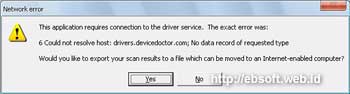
Langkah selanjutnya adalah kita membuka file HTML hasil scan tadi di komputer yang terkoneksi ke internet, misalnya di warnet. Sehingga akan tampak tampilan seperti berikut :
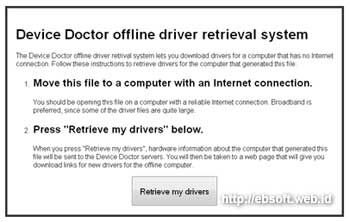
Setelah itu, klik saja Retrieve my drivers, sehingga akan ditampilkan informasi drivre apa saja yang perlu diupdate dan besarnya berapa serta link download driver tersebut.
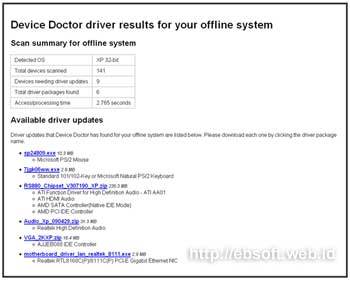
Pengguna Online
Untuk pengguna yang komputernya online ke internet, penggunaan program ini lebih mudah. Tinggal jalankan dan klik Begin scan. Maka setelah selesai scan, akan ditampilkan program apa saja yang tersedia update driver, dan tombol untuk mengupdate driver tersebut.
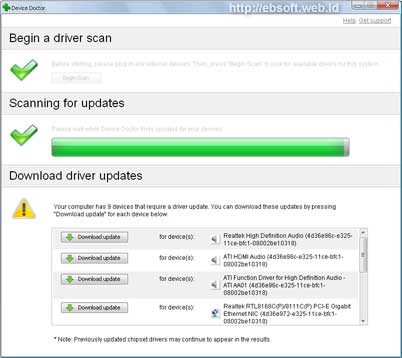
Program ini gratis dan servernya memiliki daftar database driver (saat artikel ini ditulis) sekitar 13 juta yang senantiasa ditambah setiap minggu. Selain itu program ini juga dapat mengidentifikasi driver yang belum di kenal (unidentified devices) yang tampil di Device Manager. Program ini dapat berjalan di Windows XP, Vista dan Windows 7 (64-bit or 32-bit), dengan minimal space hardisk 10 MB. Selain versi installer, tersedia juga versi Portable.
Download Device Doctor installer ( 4.6 MB)Download Device Doctor Portable ( 5.10 MB)
Langganan:
Komentar (Atom)